


Windows 11 Format Nasıl Atılır? USB ile Temiz Kurulum ve Ayarlardan Sıfırlama Rehberi
Windows 11 yüklü bilgisayarınızı ilk günkü performansına döndürmek veya tamamen temiz bir sistem kurmak istediğinizde bu rehber size adım adım yol gösterecektir. İki ana yöntem vardır: En kapsamlı yöntem olan USB ile Temiz Kurulum ve daha pratik olan Ayarlardan Sıfırlama.
Bölüm 1: USB ile Temiz Kurulum (Önyüklenebilir Medya Hazırlama)
Bu yöntem, sabit sürücüyü tamamen silerek Windows’un en güncel sürümünü sıfırdan kurar. En yüksek performans için önerilir.
Adım 1: Windows 11 Medya Oluşturma Aracını İndirme
İlk olarak, Microsoft’un resmi web sitesinden Windows 11 Medya Oluşturma Aracı’nı (Media Creation Tool) indirmeniz gerekir. En az 8 GB boş alanı olan bir USB belleği bilgisayara takın.
İndirdiğiniz MediaCreationTool.exe dosyasını çalıştırdığınızda aşağıdaki ekranla karşılaşırsınız. Lisans koşullarını kabul ettikten sonra araç gerekli hazırlıkları yapar.
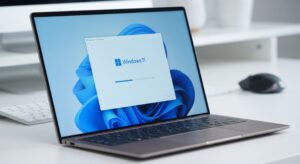
Görsel 1: Medya Oluşturma Aracı çalışıyor. Kurulum sihirbazı başlatılıyor ve gerekli dosyalar için hazırlık yapılıyor.
Adım 2: USB Belleği Seçme ve Kurulumu Başlatma
Hazırlık aşaması bittiğinde araç size ne yapmak istediğinizi soracaktır. “Başka bir bilgisayar için yükleme medyası (USB flash sürücü, DVD veya ISO dosyası) oluştur” seçeneğini seçip “İleri”ye tıklayın.
Daha sonra kullanacağınız USB belleği seçmeniz gereken ekran gelir. USB sürücünüzü listeden dikkatlice seçin (içindeki veriler silinecektir). “İleri” dediğinizde Windows 11 dosyaları internetten indirilmeye ve USB belleğe yazılmaya başlar. Bu işlem internet hızınıza bağlı olarak biraz sürebilir.
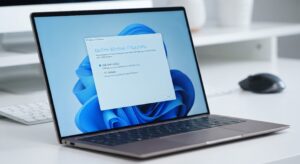
Görsel 2: Medya Seçimi. Kullanıcı ‘USB flash sürücü’ seçeneğini işaretlemiş ve kuruluma devam etmek üzere.
Adım 3: USB’den Önyükleme (Boot) ve Kurulum Ekranı
USB bellek hazır olduğunda, format atacağınız bilgisayara takın ve bilgisayarı yeniden başlatın. Bilgisayar açılırken genellikle F12, F2, F10 veya Delete tuşuna (bu tuş anakart üreticisine göre değişir) basarak “Boot Menu”ye (Önyükleme Menüsü) girin ve USB belleğinizi ilk sıraya alın.
Bilgisayar USB’den başladığında, kısa bir süre sonra Windows 11’in siyah zeminli tanıdık kurulum ekranı gelecektir. Dil ve klavye ayarlarını yapıp “Şimdi Yükle” butonuna tıklayın.
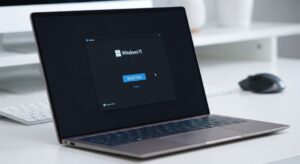
Görsel 3: Temiz Kurulum Başlangıcı. USB’den önyükleme yapıldıktan sonra gelen ‘Şimdi Yükle’ ekranı.
Adım 4: Disk Seçimi ve Bölümlendirme (Önemli Adım)
Kurulum sihirbazı, ürün anahtarı sorma (yoksa “Ürün anahtarım yok” diyerek geçebilirsiniz) ve lisans sözleşmesi adımlarından sonra sizi “Yükselt” veya “Özel” seçenekleriyle karşılaştırır. Format atmak için “Özel: Yalnızca Windows’u yükle (Gelişmiş)” seçeneğini seçin.
Karşınıza disk bölümleri çıkacaktır. Windows’un kurulu olduğu bölümü (genellikle Sürücü 0 Bölüm 2 veya 3) seçip alttaki “Sil” seçeneğine tıklayın. Bu işlem o bölümdeki tüm verileri silecektir. Daha sonra ayrılmamış olan bu alanı seçip “İleri”ye tıklayın. Kurulum otomatik olarak gerekli bölümleri oluşturacak ve yüklemeye başlayacaktır.
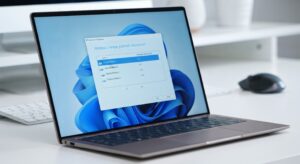
Görsel 4: Disk Bölümü Seçimi. Kullanıcının Windows’u kurmak için bir bölüm seçtiği ve ‘Sil’, ‘Yeni’ seçeneklerinin bulunduğu kritik adım.
Adım 5: Kurulumun Tamamlanması ve İlk Ayarlar
“İleri” dedikten sonra kurulum süreci başlar (Görsel 5). Bu aşamada bilgisayar birkaç kez yeniden başlatılabilir. Kurulum tamamlandıktan sonra Windows 11’in bölge, klavye, kullanıcı adı, Wi-Fi bağlantısı ve gizlilik ayarlarını içeren “OOBE” (Out of Box Experience) aşamasına geçersiniz. Bu adımları tamamladığınızda temiz Windows 11 masaüstünüzle karşılaşırsınız.
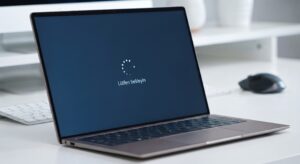
Görsel 5: Kurulum Devam Ediyor. Dosyalar kopyalandıktan ve ayarlandıktan sonra gelen ‘Lütfen bekleyin’ ekranı.
Bölüm 2: Ayarlardan Sıfırlama (Daha Pratik Yöntem)
Eğer USB hazırlamakla uğraşmak istemiyorsanız veya Windows açılıyorsa bu yöntemi kullanabilirsiniz. Bu yöntem de temiz bir kurulum seçeneği sunar.
Adım 1: Kurtarma Seçeneklerine Erişme
Windows 11’de Ayarlar > Sistem > Kurtarma menüsüne gidin. Burada “Kurtarma seçenekleri” başlığı altında “Bilgisayarı sıfırla” butonunu göreceksiniz. Bu butona tıklayın.
Adım 2: Sıfırlama Seçeneğini Belirleme
Karşınıza “Bu bilgisayarı sıfırla” penceresi açılacaktır. İki seçenek sunulur:
Dosyalarımı sakla: Uygulamaları ve ayarları kaldırır, ancak kişisel dosyalarınızı korur.
Her şeyi kaldır: Kişisel dosyalarınızı, uygulamalarınızı ve ayarlarınızı tamamen siler. Bu seçenek tam format işlemidir.
Tam bir format için “Her şeyi kaldır” seçeneğine tıklayın.
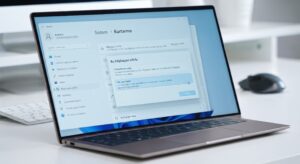
Görsel 6: Ayarlardan Sıfırlama. ‘Kurtarma’ menüsünden ‘Bilgisayarı sıfırla’ seçeneği başlatılmış ve ‘Her şeyi kaldır’ seçeneği işaretlenmek üzere.
Adım 3: Bulut İndirme ve Yerel Yeniden Yükleme
Sıfırlama yöntemini seçtikten sonra Windows’u nasıl yeniden yüklemek istediğiniz sorulur:
Bulut indirme: Yaklaşık 4 GB veri indirerek güncel bir kurulum yapar.
Yerel yeniden yükleme: Mevcut sistem dosyalarını kullanarak kurulum yapar.
Temiz ve sorunsuz bir kurulum için “Bulut indirme” seçeneğini öneririz (internet kotanız uygunsa).
Adım 4: Son Onay ve Sıfırlama
Son adımda, sihirbaz size yapacağı değişiklikleri özetler. Ayarların doğru olduğundan eminseniz “Sıfırla” butonuna tıklayın. Bilgisayar yeniden başlatılacak ve “Bu bilgisayar sıfırlanıyor” ekranı (% tamamlanma yüzdesi ile birlikte) gelecektir. Bu işlem sırasında bilgisayarı kapatmayın. İşlem bittiğinde Windows 11 ilk kurulum ekranı ile açılacaktır.
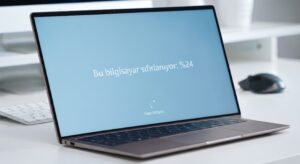
Görsel 7: Sıfırlama İşlemi Başladı. Onay sonrası gelen mavi ekranda ‘Bu bilgisayar sıfırlanıyor’ yazısı ve ilerleme yüzdesi (%24) görülüyor.





Yorumlar